AI 图片越改越不一样?先写出不可变项 - AIPlan
多轮修改 AI 图片时怎样保持风格和构图?记录不可变项,每轮只改一个重点,保留参考版本,并检查主体、文字与裁切。
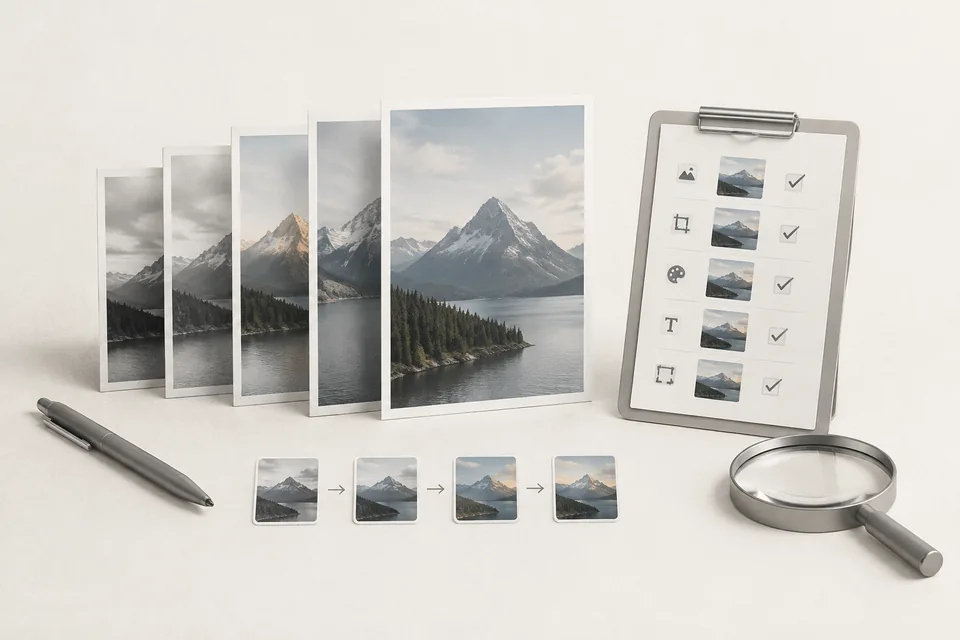
改到第 5 轮,主体跑位、色调变暖、logo 变形,这种情况几乎每一轮都在发生。原因不在模型笨,在指令里只写了"要改什么",没写"什么不能动"。解决办法很朴素:开图之前先列一份不可变清单,每轮只改一处,改完留档。
不可变清单要写到能被检验
"保持风格"不算约束,"保持浅灰背景 #F2F2F2、主体居中、左上角留出不小于画布 1/4 的空白"才算。前者无法验证,后者一眼能看出来。
官方文档给了一个可以直接抄的例子:Replace only the mug with a small potted plant. Preserve the person, desk layout, lighting, colors, crop, and every other detail exactly. Do not add text or logos. 这句话里有三个动作:替换一个元素、逐一列出保留项、明确禁止项。
我的清单固定 6 项,每次贴在同一段里:
• 主体位置与大小比例;
• 背景色与材质;
• 光源方向;
• 裁切比例;
• 文字内容与位置;
• 禁止出现的东西。
6 项里漏掉任何一项,那一项就是这一轮最可能漂移的地方。
每轮只改一个变量
同时改背景、换模特、加文字,改完发现不对,你无法判断是哪个动作引起的。5 轮下来所有元素都动过,只能从头再来。
正确节奏是做减法:先定构图,再定主体,再定光线,最后加文字。每一轮只动一项,其余 5 项粘进"保持不变"里。
四轮做完听起来慢,但比十轮乱改快。而且每一轮的中间版本都是可用的备选,出货时不至于只有一个成品。
修改幅度也有阈值。一次改动超过画面的 30%,模型倾向于重新生成而不是局部编辑,整体风格会跳。超过这个幅度,就该另起一张图,而不是继续在第 1 张上叠改。
用 Canvas 视图批量对比,而不是逐张点开
官方说明里有一个容易被忽略的功能:选中生成的图片可以打开扩展视图,在 Focused view 和 Canvas view 之间切换。Canvas 视图能看到同一个对话里生成的所有图片,并支持 Comment 给一张或多张图加批注,Multi-select 多选后再统一发修改意见。
这个视图的价值在于横向比较。单独看第 4 轮觉得没问题,和第 1 轮并排放,才会发现主体的间距已经偏了 20 像素。
批注功能适合具体到局部的问题。直接在图上圈出要改的区域再描述,比用文字写"右下角那个角标"准确得多。
选区编辑和整图重绘的区别
官方描述里有两种改法:用选择工具框选局部再描述修改,或者不用选区工具直接在对话里描述。选区的边界不是绝对精确,官方也写明编辑可能超出你选择的区域。
这意味着:小范围的颜色调整、去掉某个小物件,用选区更快;涉及整体构图、光影方向、视角的变化,选区帮不上忙,直接描述整张图更靠谱。
一个实操技巧是:需要保持背景不变但换主体时,先框选主体,再写"只替换选中区域的人,背景、阴影、地面反光完全保留"。阴影和反光是最容易掉的两样,不点名就会一起消失。
尺寸和比例一开始就要定对
同一张图后期从 1:1 裁成 9:16,主体会被切掉两侧。官方的做法可以提前规避:使用比例选择器,或者在提示词里直接写明目标比例。
不同渠道要的比例不同,我按用途先定:
用途
建议比例
注意
商品列表缩略图
1:1
主体占画布 60% 以上
手机端详情页头图
4:5 或 9:16
上下留安全边距
桌面端横幅
16:9
文字避开左右各 10%
社交分享卡片
1.91:1
主体不要贴近边缘
比例定错,后期补救的办法只有两个:重新生成,或者用留白把画布补齐。后者会让主体显得比原计划小一圈。
图中的文字单独验收
AI 生成的字形偶尔出错,尤其是中文。官方建议是:文字要短、用引号把准确内容括起来、明确大小写、说明字体风格、大小、颜色和位置;罕见名字要逐字母拼出来;同时说明是否允许出现其他文字。
我加一条核对动作:生成后放大到 200%,逐字比对。中文字形错一笔,缩略图阶段看不出来,印出来就废了。
字数控制在 8 个汉字以内,出错率会明显下降。超过这个长度,建议图片只放图形,文字后期用设计工具叠。
版本管理:文件名比记忆可靠
每一轮保存成 cover_v1.png 到 cover_v6.png,不要覆盖。文件名里带上关键参数,例如 cover_v3_1x1_warmbg.png。
图片自动保存在 Images 里,同一对话的所有图都在。但删除对话会连带删除图片,官方写明要删掉 My images 里的图,就是删掉生成它的那个对话。所以定稿后第一件事是下载到本地。
下载路径在图片控件里:Save 是下载到设备,Copy 是复制到剪贴板,Share 是直接发到其他应用。
改不动的时候换参考图,不要继续加提示词
连续 3 轮都不满意,说明问题不在语言描述。要么换一张参考图,要么换一种表达方式。
官方的多参考图做法是:给每张图编号,说明各自承担什么角色,用前景、背景、左、右这类空间词描述组合方式。示例结构是"图 1 是产品照,图 2 是风格参考,保留图 1 的产品、机位、布局和物体,应用图 2 的线条、配色和阴影"。
这个结构比堆形容词有效得多,因为它把"风格"拆成了可指认的具体来源。
做商品封面时,这套流程还会遇到另一个问题:极简风格下不同商品的区分度。相关做法在黑白极简也能分清商品里,提示词的整体组织方式看先说明图片用在哪里,出图后的验收环节可以参考交付前的质量检查清单。
截至 2026 年 10 月 18 日核对,视图切换、批注、选区编辑、比例选择与图片保存路径以 OpenAI 帮助中心《Images in ChatGPT》和《Image generation》文档为准;生成耗时与可用档位随版本变化,以账号内实际显示为准。
参考资料资料核对日期:2026-10-17
• Image generation
延伸阅读• 生图提示词怎么写?先说明图片要放在哪里
• 数字商品封面怎么做?极简风格也要让人分得清商品
• AI 输出完成了,怎样判断可以交付?用五项检查收尾