ChatGPT 两步验证设置完整教程:Authenticator App 配置与恢复码备份 - AIPlan
ChatGPT 多重验证(MFA)开启步骤、Authenticator App 配置、恢复码下载与备份策略,以及换机丢失时的账号找回路径。含 2026 年 10 月官方界面原文与验证方式清单。
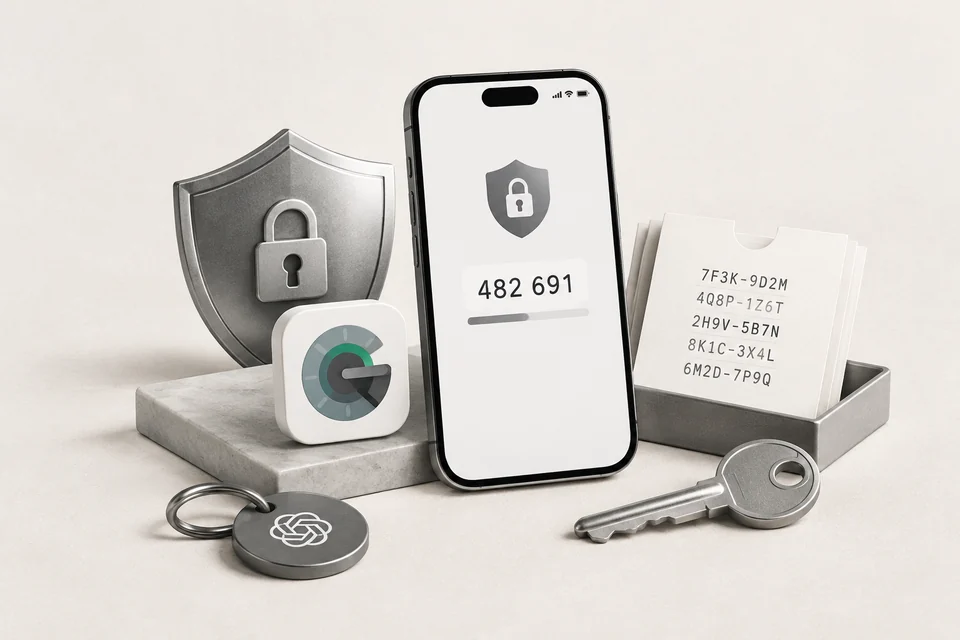
ChatGPT 的多重验证(MFA)能在密码之外加一层动态验证码,即使密码泄露也无法登录。开启路径:设置 → 安全 → Multi-factor authentication,点 Turn on,扫码添加到 Authenticator App,再把恢复码截图或下载到安全位置。恢复码是账号最后一道保险:手机丢了、App 卸载了,用恢复码仍能进账号。
可选的验证方式(截至 2026 年 10 月 17 日)
ChatGPT MFA 支持以下 4 种二次验证:
方式
界面原文
适用场景
跨设备支持
Authenticator App
Authenticator app
Google Authenticator、Authy、1Password 等第三方应用生成 30 秒动态码
需重新扫码
推送通知
Push notifications
弹窗批准登录,无需输码
需设备在线
短信验证码
Text message (SMS or WhatsApp)
6 位数字发到手机
运营商覆盖范围内
Passkey
Passkey
指纹、面容或 YubiKey 硬件密钥
看密钥存储方式
官方提示:"Your available MFA options may vary depending on your device, country, account tier, and how your account was created"。中国大陆用户常见的是 Authenticator App + SMS,推送通知与 Passkey 可能因地区或账号类型不可见。
Authenticator App 配置步骤
这是最稳定、不依赖网络的验证方式:
• 准备 App:下载 Google Authenticator(iOS/Android)、Microsoft Authenticator、Authy 或 1Password 等任意一款支持 TOTP(Time-based One-Time Password)的应用。
• 开启 MFA:登录 ChatGPT 网页版,进 设置 → 安全 → Multi-factor authentication,点 Turn on。
• 扫码:界面显示二维码,打开 Authenticator App 扫描;如果扫不进去,界面下方有 Setup key(密钥文本),手动输入 App 也能添加。
• 输入首次验证码:App 里会出现 ChatGPT 条目,显示 6 位数字倒计时,输入到网页验证框。
• 下载恢复码:验证通过后立刻出现 Recovery codes 界面,10 个一次性恢复码;点 Download,保存成 .txt 文件。
恢复码长这样:ABCD-1234-EFGH-5678,每个只能用一次。
恢复码备份策略
恢复码是唯一不依赖 Authenticator App 的救命钥匙,三个存法:
• 截图或下载到本地加密盘:例如 ~/Documents/chatgpt-recovery.txt,不要放桌面或云盘公开文件夹。
• 打印纸质备份:存家里抽屉,和护照、银行卡密码纸放一起,物理隔离最保险。
• 导入密码管理器:1Password、Bitwarden 都有 安全笔记 或 Secure Note 分类,专门存这类恢复码。
切记:不要把恢复码截图存到微信收藏、QQ 空间或任何在线相册,也不要原文粘贴进聊天记录分享给任何人。
常见场景与解决方案
换手机或重装系统,Authenticator App 没了
如果原设备还在手上:
• Google Authenticator:新版支持 Google 账号云备份,换机后重新登录 Google 账号自动恢复。
• Authy:注册时绑手机号,换机后用手机号+备用设备验证找回。
• 1Password:同步到 1Password 账号,任意设备登录后全部恢复。
如果设备彻底丢失、App 卸载前没备份:
• 去 ChatGPT 登录页输密码,跳到 MFA 验证界面。
• 点 Use recovery code,输入一个未使用的恢复码。
• 登录后立刻进 设置 → 安全,关掉旧 MFA,重新开启并扫新码。
恢复码也丢了:只能联系 OpenAI Support,提供账号邮箱、注册时间、最近一次充值记录(如果有)等信息,等人工审核。没有必中的恢复办法,所以恢复码备份是硬要求。
想关闭 MFA
进 设置 → 安全 → Multi-factor authentication,点 Turn off。关闭时需要输入一次 Authenticator 验证码或恢复码,证明是本人操作。
关闭后,账号只剩密码保护,安全性显著降低,建议只在需要临时更换验证方式时短暂关闭。
MFA 会影响兑换站登录吗
AIPlan 商品说明里的兑换站(如 chat.vvae.cn)读取的是浏览器保存的 Session JSON,里面包含 accessToken 和 sessionToken,开了 MFA 不影响这一步。
开通完成后建议:
• 登录 ChatGPT,进 设置 → 账户 确认套餐已生效。
• 立刻到 设置 → 安全 → Active sessions,点 Log out of all devices,让兑换时用的登录凭据失效。
• 再次登录时会要求输 MFA 验证码,这时 Authenticator App 和恢复码就派上用场了。
MFA 验证发生在账号密码之后、获取 Session 之前,兑换操作用的是已登录的 Session,所以兑换本身不会被 MFA 卡住。
核对清单
开启并妥善保护 ChatGPT MFA 的完整流程:
• [ ] 下载并安装一款 Authenticator App(推荐 Google Authenticator、Authy 或 1Password)。
• [ ] 登录 ChatGPT 网页版,进 设置 → 安全 → Multi-factor authentication,开启并扫码。
• [ ] 输入首次验证码,通过后立刻下载或截图 恢复码。
• [ ] 把恢复码存到 3 个独立位置:本地加密文件、密码管理器、纸质备份。
• [ ] 测试一次:退出 ChatGPT,重新登录,确认 Authenticator 验证码能用。
• [ ] 如果使用兑换站开通会员,完成后到 设置 → 安全 点 Log out of all devices。
按以上路径走完,ChatGPT 账号能抵抗绝大部分密码泄露、撞库攻击和钓鱼站风险,恢复码是最后保险,丢了就只能找官方客服碰运气。
参考资料资料核对日期:2026-10-17
• Data controls in ChatGPT | OpenAI Help Center
• What is ChatGPT Plus? | OpenAI Help Center
• AIPlan 当前公开商品说明
延伸阅读• 密码忘记且邮箱收不到重置邮件:官方客服路径与常见卡点
• 兑换要粘贴 Session JSON:它包含什么、风险在哪、开通后怎么善后
• CDK 充值时怎样保护账号?分清订单信息与登录凭据
• Gemini 和 ChatGPT 怎么选?看它能不能接上你的资料工作流